學習目標:
- 在 Windows 10 pro 上,開啟 Hyper-V 功能 !
操作流程:
- 從左下角的「視窗」按鍵開始,選擇齒輪狀的「設定」按鍵!
- 選擇「應用程式」
- 選擇右上方的「相關設定」下的「程式和功能」!
- 選擇左方的「開啟或關閉 Windows」功能!
- 勾選「Hyper-V」項目!並按下「確定」按鍵!
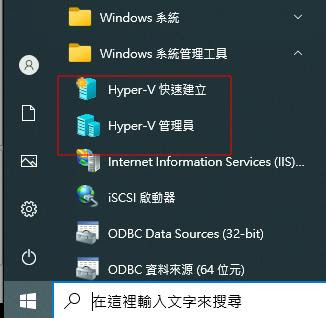
- 完成後即可重開機確認,是否有下列兩項功能!
學習目標:
- 在 Windows 10 pro 作業系統上,使用 Hyper-V 安裝 RHEL8.3 !
- 需要首先開啟 Windows 10 pro 上的 Hyper-V 功能 !
安裝設定流程:
- 開啟 Hyper-V 快速安裝項目:
- 按下「是」,允許變更!
- 按下「本機安裝來源」項目!
- 取消打勾項目,再按下「變更安裝來源...」
- 選擇 RHEL 8.3 iso 檔案!再按下「開啟」按鍵!
- 先按下「其他選項」,再改名稱!完成後,再按下「建立虚擬機器」按鍵!
- 建立中....
- 按下「編輯設定」,做細節上的修改與調整!
- 修改記憶體設定!
- 修改 CPU 數量!
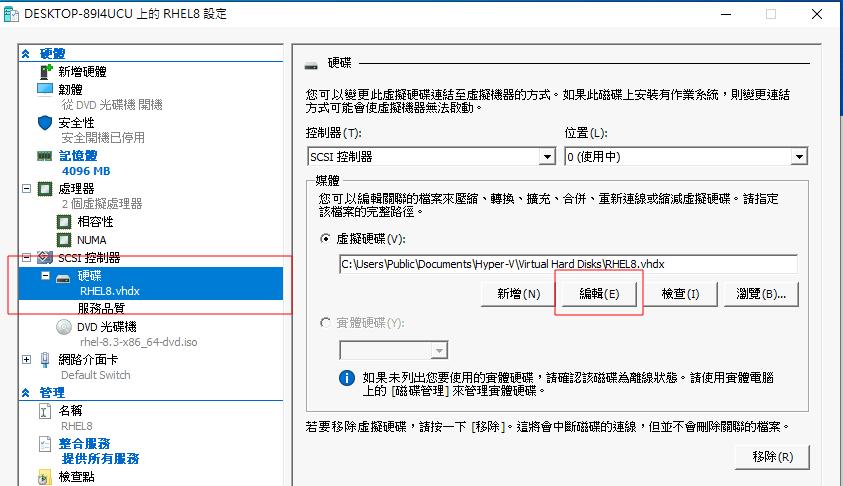
- 選擇硬碟,再按下「編輯」進行內容的修改!
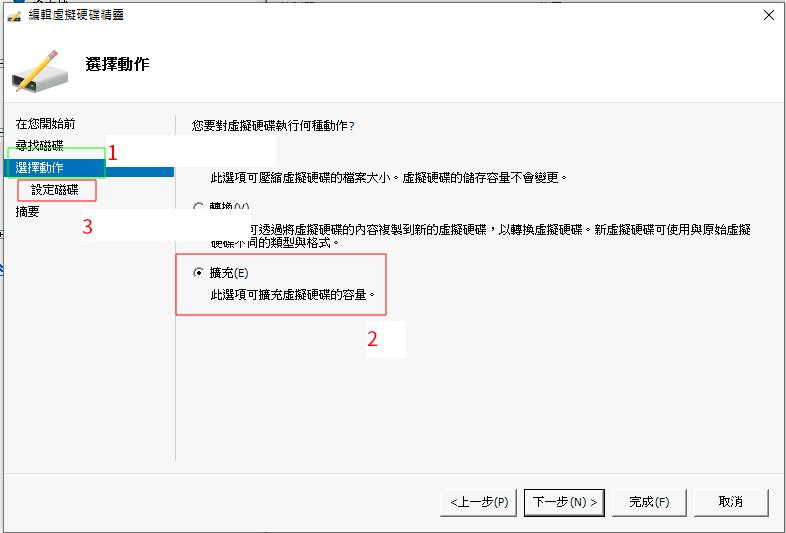
- 1.先「選擇動作」,2.再按「擴充」,最後選擇「設定磁碟」!
- 輸入「新大小」值之後,按下「完成」即可
- 選擇「整合服務」,勾選所有服務項目!
- 完成上述項目之後,請先按下「套用」,再按下「確定」!
- 按下「連線」,開啓虚擬機器終端介面!
- 在虚擬機器的終端介面上,按下「啟動」!
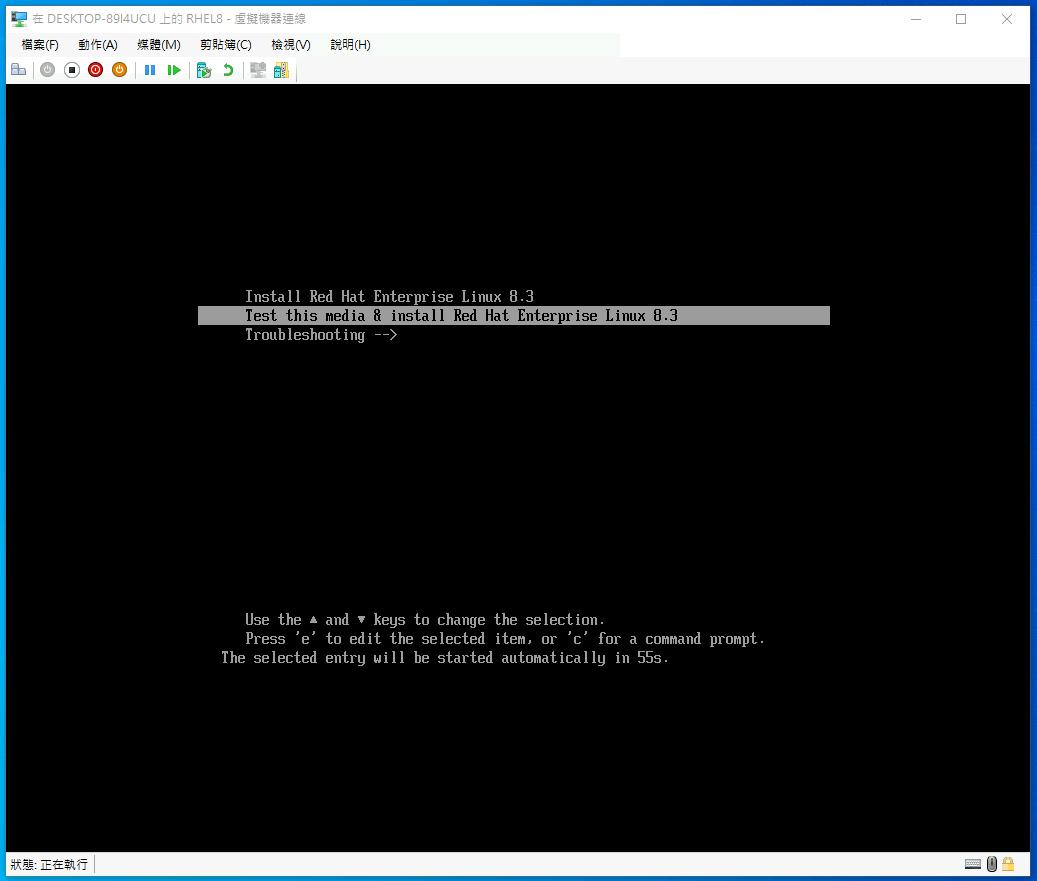
- 畫面出現倒數記數的安裝流程選項!表示虚擬機己經新增成功!
RHEL8.3 安裝流程,請參考這一篇!