顯示具有 系統操作::系統安裝 標籤的文章。 顯示所有文章

2025年7月8日 星期二

在RHEL 8 / CentOS Stream 8 上設定 Serial Port

學習目標:
  • 在 RHEL / CentOS Stream 8 上設定硬體的 Serail Port
設定流程:
  1. 開機前,請設定 BIOS 中的 Serial Port。請注意其連線速度、使用的資料位數、檢驗值與停止值。
  2. 開機後,設定 GRUB 設定檔:
    # vim /etc/default/grub
    (找到 GRUB_CMDLINE_LINUX 這行,在這行的末尾添加以下參數,用空格分隔:)
    console=ttyS0,115200n8 console=tty0
    
    1. console=ttyS0,115200n8 設定了序列埠 ttyS0,連線速度為115200,8個資料位數,無檢驗值,1個停止值。
    2. console=tty0 保留了螢幕輸出。
  3. 存檔後,執行以下命令,更新GRUB設定,讓修改生效:
    # grub2-mkconfig -o /boot/grub2/grub.cfg
  4. 啟用 getty 服務:
    # systemctl enable --now serial-getty@ttyS0.service
  5. 使用 minicom 測試連線即可。

2021年3月27日 星期六

RHEL 8.3 安程流程

學習目標:
  • 安裝 RHEL8.3 !
安裝流程:
  1. 使用 RHEL iso 檔開機!開機時出現安裝選單,並倒數計時60秒!
  2. 選擇第一個項目「Install Red Hat Enterprise Linux 8.3」開機!
  3. 過程出現一堆「ok」
  4. 圖形介面的安裝畫面!該畫面提示使用者,可選擇適合的語系,進行安裝流程!
  5. 選擇中文,進行安裝流程!
  6. 安裝摘要,顯示要安裝的相關選項!有紅字的部份,必須要設定好之後,再能繼續下去!先選擇「安裝目標位置」
  7. 確認安裝的硬碟項目,沒問題之後,按下「完成」即可!
  8. 選擇「KDUMP」項目!
  9. 取消啟用 kdump 項目!按下「完成」即可!
  10. 在用戶設定中,選擇設定「Root」密碼!
  11. 設定好 root 密碼之後,按下「完成」即可!(因為密碼太簡單,所以必須按兩次「完成」才能完成設定!)
  12. 在用戶設定中,選擇「建立使用者」!建好一個使用者帳密之後,請按「完成」!
  13. 各項目確認沒問題之後,即可按下「開始安裝」!
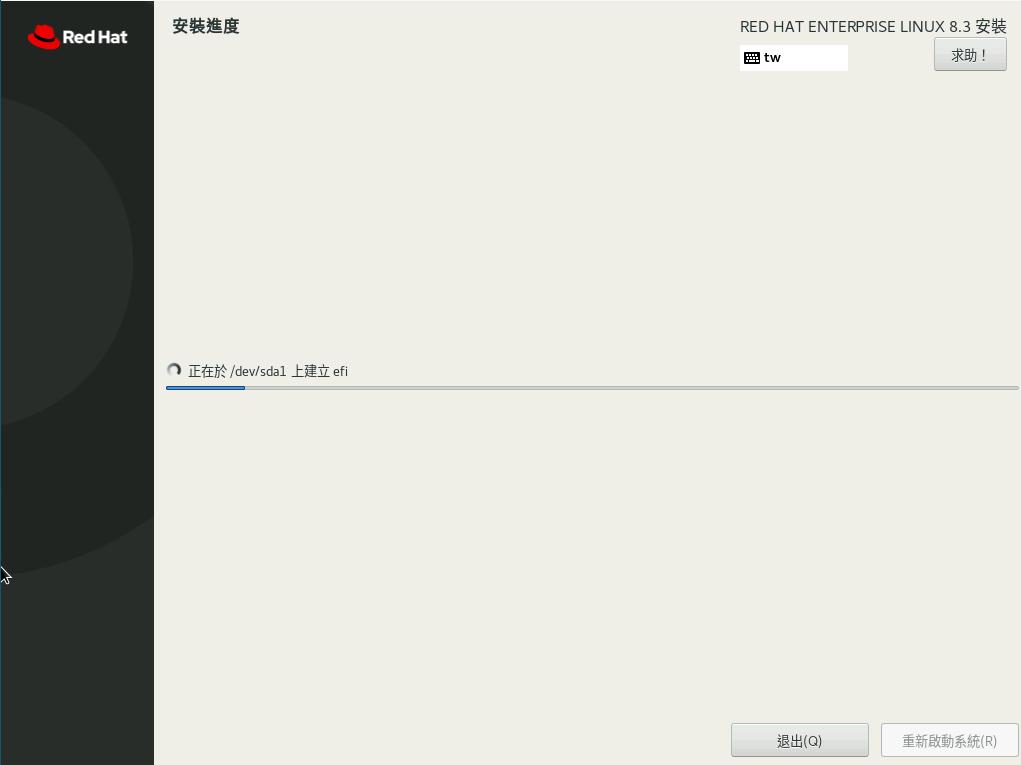
  14. 安裝進度畫面!
  15. 安裝完成後,請按下「重新啟動系統」即可!
  16. 重新啟動後,需要同意授權條款!
  17. 勾選「我同意授權條款」,再按下「完成」!
  18. 按下「設定完成」按鍵!
  19. 安裝完成後,登入畫面!