顯示具有 Other 標籤的文章。 顯示所有文章

2021年4月27日 星期二

練習使用文字介面視窗連結遠端主機

學習目標:
  • 了解 sshd 服務的使用方式!
練習題目:
  1. 開一終端機介面視窗,執行 ssh 指令,連結自己的主機 (127.0.0.1) !
  2. 執行 ssh-keygen 製作公私鑰對!
  3. 執行 ssh-copy-id 將公鑰送進自己的主機 !
  4. 執行 ssh ,可以進行無須密碼的登入!
  5. 修改 sshd 服務設定檔,不允許 root 遠端登入,一般使用者也只能使用 key 登入!

練習開啟與關閉服務

學習目標:
  • 了解服務開啟方式!
練習題目:
  1. 開一終端機介面視窗,執行 systemctl 指令,查看哪些服務單元是己經開啟的 !
  2. 執行 systemctl 指令,查看哪些服務單元是活動中的 !
  3. 執行 systemctl 指令,查看哪些服務是分屬哪些類別 !
  4. 執行 systemctl 指令,開啟 chronyd 服務 !
  5. 執行 systemctl 指令,查看 chronyd 服務情況 !
  6. 執行 systemctl 指令,關閉 chronyd 服務 !

練習操作工作與程序

學習目標:
  • 了解程序與程式的關係!
  • 熟悉控制工作與應用
練習題目:
  1. 開一終端機介面視窗,執行 sleep 10000 這個指令!
  2. 將上述指令,送入背景!
  3. 使用 jobs 指令查詢上述指令!
  4. 令將上述指令,在背景執行!
  5. 使用 top 指令,查看其資源使用情況!
  6. 離開 top 指令,將上述指令移回前景!
  7. 使用 ctrl+c 指令,刪除指令!
  8. 再執行 sleep 10000 & 這個指令!
  9. 使用 ps 指令,查看其資源使用情況!
  10. 使用 kill 指令,刪除上述指令!

2021年4月18日 星期日

練習使用 vim 以及 nano 文字編輯工具

學習目標:
  • 熟悉 Vim 以及 Nano 檔案編輯工具!
練習題目:
  1. 使用 vim ,編輯 ~/homework 檔案!將您所學過的 Linux 指令記錄下來!
  2. 使用 nano ,編輯 ~/homework 檔案!上面所記錄的 Linux 指令,解釋其功能!

練習管理好檔案與目錄權限

學習目標:
  • 熟悉 Linux 使檔案與目錄權限管理方式與設定!
練習題目:
  1. 新增 /tmp/peter/private 目錄!將該目錄指定給 perter 使用者!
  2. 設定 /tmp/peter/private 目錄權限,只允許 peter 以及 golf 成員存取,其它人不可進入!
  3. 以 peter 身份在 /tmp/peter/private 目錄底下新增一個 production.txt 檔案,檔案內容輸入“Hello World”!
  4. 使用 james 身份查看 /tmp/peter/private 目錄底下的 production.txt 檔案內容
  5. 修改 /tmp/peter/private 目錄權限,讓 golf 群組成員可在該目錄下新增檔案,並且新檔案所屬群組自動成為 golf !
  6. 利用 james 身份測試上述規格是否己設定好!

練習管理好使用者與群組

學習目標:
  • 熟悉 Linux 使用者與群組管理方式與指定!
練習題目:
  1. 新增 peter 使用者,設定密碼為 1234
  2. 新增 golf 群組,將 peter 加入為該群組成員!
  3. 設定 peter 在第一次登入系統時,必須修改密碼!
  4. 設定 peter 的帳號有效日期在 30 天後!
  5. 新增 james 使用者,設定密碼為 1234
  6. 新增 golf 群組,將 james 加入為該群組成員!

2021年4月15日 星期四

練習查看 man page

學習目標:
  • 熟悉如何查看 Linux 說明文件!
練習題目:
  1. 使用 root 身份登入系統後,開啟終端機介面!
  2. 請使用 man 指令,查看 man 指令的使用方式!
  3. 請使用 pinfo 指令,查看 pinfo 指令的使用方式!
  4. 請使用 man 指令,查詢有 passwd 關鍵字眼的說明文件有哪些!

2021年4月10日 星期六

練習檔案目錄管理指令

學習目標:
  • 熟悉檔案目錄結構與管理指令!
  • 請善用 Tab 按鍵,補足指令與檔案名稱!
練習題目:
  1. 使用 root 身份登入系統後,開啟終端機介面!
  2. 在 /opt 目錄下建立距今日前三天的目錄,與後三天的目錄!
  3. 將 /var/log 內的檔案,複製一份至 /opt/[三天前] 目錄下!
  4. 將 /etc 目錄內的檔案,複製一份至 /opt/[三天後] 目錄下!
  5. 將 /opt/[三天後] 的目錄,搬移到 /opt/[兩天前] 目錄下!
  6. 將 /opt/[三天前] 的目錄,搬移到 /top/[兩天後] 目錄下!
  7. 將 /tmp 目錄,連結至 /opt/tmp 目錄
  8. 刪除 /opt 目錄下所有的子目錄與連結檔

2021年3月29日 星期一

練習使用文字介面

學習目標:
  • 熟悉文字介面操作與查看檔案內容!
  • 請善用 Tab 按鍵,補足指令與檔案名稱!
練習題目:
  1. 使用 root 身份登入系統後,開啟終端機介面,修改密碼!
  2. 使用 date 查詢今天日期與現在時間!
  3. 查詢 /etc/passwd 檔案屬性類別與檔案內容的行數!
  4. 使用 head 、tail 指令,分別查詢 /etc/passwd 檔案前五行、後五行的檔案內容!
  5. 使用 cat 、tac 指令,分別列出 /etc/passwd 檔案內容!
  6. 使用 history 查詢下過的指令!

2017年1月5日 星期四

在 CentOS7/RHEL7上,架設 Care2X 站台!

設定提要:
  • Apache Web 以及 php 套件安裝,請參考這一篇!
  • Mariadb (或是MySQL) Server 安裝,請參考這一篇!
快速設定流程:
  1. 在網頁目錄下,下載 Care2X 軟體:
    #cd /var/www/html
    #mkdir care2x
    #git clone https://github.com/care2x/care2x
    
  2. 修正權限設定:
    #chown -R apache.apache care2x
    #chmod o=--- -R care2x/
    
  3. 利用瀏覽器,進行設定:
    #firefox http://localhost/care2x
    
    出現下圖畫面:

  4. 出現系統設定相關參數頁面:

  5. 為符合設定,所以先在 MariaDB 內,新增資料庫與使用者:
    #mysql -u root -p
    MariaDB [(none)]> CREATE DATABASE care2x;
    MariaDB [(none)]> CREATE USER 'care2x'@'localhost' IDENTIFIED BY 'FuckingYourMotherPassword';
    MariaDB [(none)]> GRANT ALL PRIVILEGES ON care2x.* TO 'care2x'@'localhost';
    MariaDB [(none)]> exit;
    

  6. 填入資料後,可以按「continue...」(記得要按 「Save」):

  7. 出現檢查表,請設法將所有項目變成綠色勾:
  8. 為符合設定,加裝 php 延伸套件:
    #yum install php-imap calendar php-adodb
    #mkdir cache
    #chmod 777 cache
    #chown apache.apache cache
    
    修改完後,檢查表請按「Restart Installation」,進行重新填入資料的動作...
  9. 修正後,檢查表應全部為綠色勾:

  10. 同意 License :

  11. 資料庫內的資料表產生中:

  12. 選定ICD(流行疾病分類)資料表格式,本站選用 ICD10 EN:

  13. 資料表新增中:

  14. 再選一次資料表,本站選擇OPS31 ES:

  15. 資料表新增中:

  16. (接下來,又要選呀?好吧,就每一項都選........):

  17. PS:按完,才知道自已有病....只要按「Done」就好啦~~~~
  18. 按 Done,結束:

  19. 安裝完成的畫面:

  20. 完成後的網站畫面:

  • https://github.com/care2x/care2x

2017年1月4日 星期三

在 CentOS7/RHEL7上,架設 PHPBB 站台!

設定提要:
  • Apache Web 以及 php 套件安裝,請參考這一篇!
  • Mariadb (或是MySQL) Server 安裝,請參考這一篇!
快速設定流程:
  1. 在網頁目錄下,下載 phpBB 3.1 版的壓縮檔:
    #cd /var/www/html
    #wget https://www.phpbb.com/files/release/phpBB-3.1.10.zip
    (請順便下載正體中文語言包!)
    
  2. 解開壓風縮檔:
    # unzip phpBB-3.1.10.zip
    #unzip mandarin_chinese_traditional_script_3_1_10.zip
    
  3. 將正體中文語言檔目錄,放至正確的位置:
    #cd mandarin_chinese_traditional_script_3_1_10/language/
    #cp -a zh_cmn_hant/ ../../phpBB3/language/
    #cd ../
    #cd styles/
    #cp -a prosilver/ ../../phpBB3/styles/
    #cp -a subsilver2/ ../../phpBB3/styles/
    

  4. 利用瀏覽器連上主機的 phpBB3 目錄:
    #firefox http://localhost/phpBB3
    
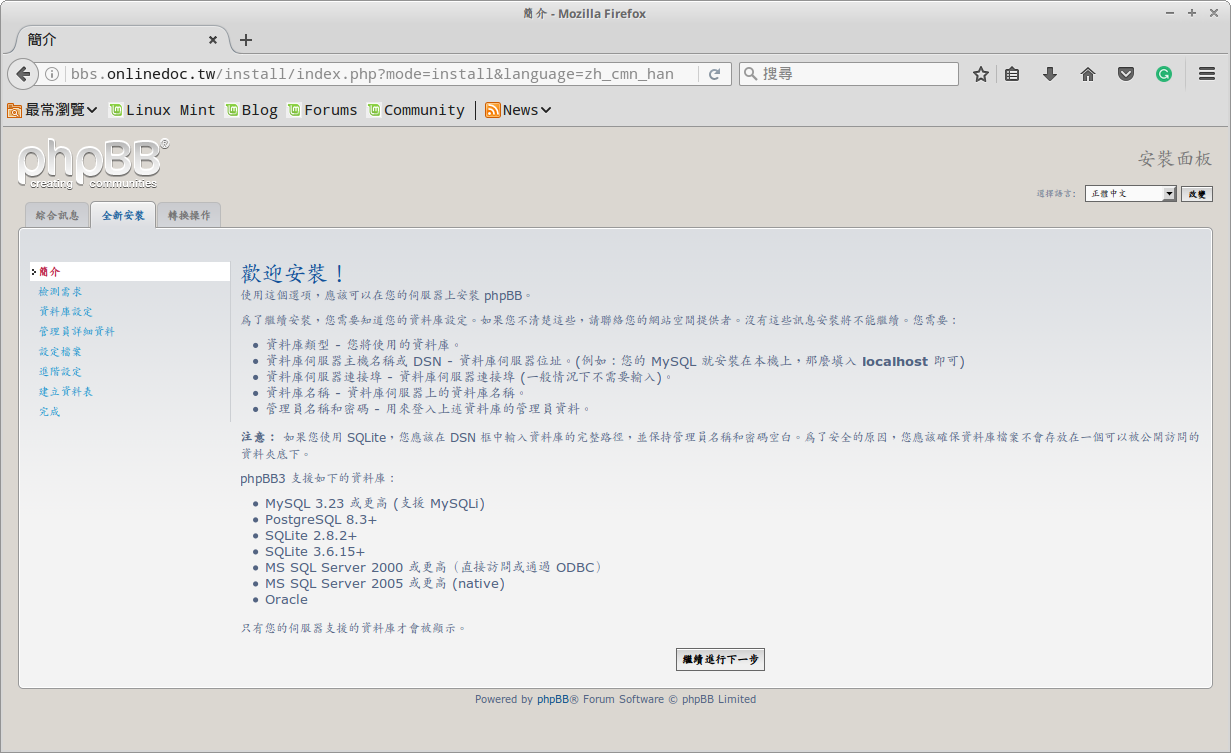
    範例圖:

  5. 選擇右上角的語言功能,換成正體中文!

  6. 選擇全新安裝,進行安裝 phpBB3!
    test

  7. 檢視安裝條件,應全部為「是」!(資料庫的部份,只要 MySQL 項目為「是」即可)


  8. 修改 config.php 權限,使其為「可寫入的」狀況!
    #cd /var/www/html/phpBB3
    #chmod 664 config.php
    #chown apache.apache config.php
    
    (改完後,重新整理該頁面!如下圖所示!)


    沒問題,即可「開始安裝」

  9. 在 MariaDB 內,新增資料庫與使用者:
    #mysql -u root -p
    MariaDB [(none)]> CREATE DATABASE phpBB3;
    MariaDB [(none)]> CREATE USER 'phpBB3'@'localhost' IDENTIFIED BY 'FuckingYourMotherPassword';
    MariaDB [(none)]> GRANT ALL PRIVILEGES ON phpBB3.* TO 'phpBB3'@'localhost';
    MariaDB [(none)]> exit;
    
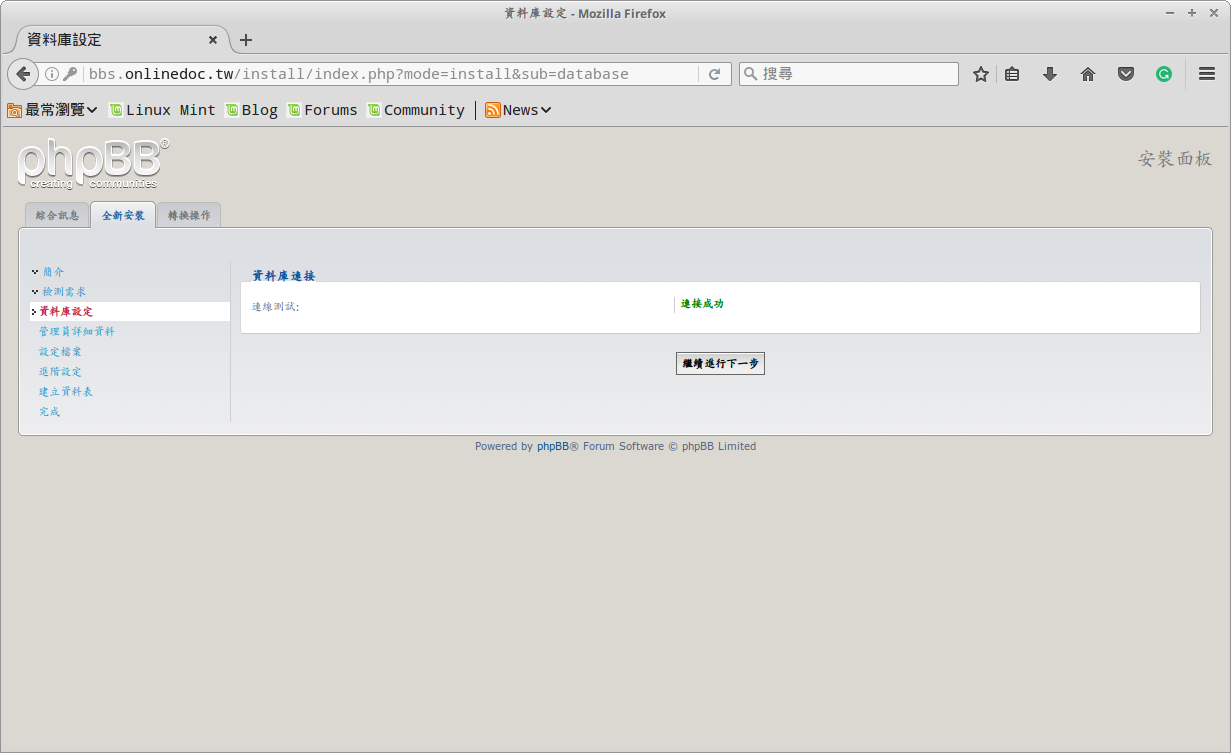
  10. 將上一步驟資料,依序填入下圖中的欄位:

    ※資料庫連結成功,就會出現下圖!
    PStest

  11. 設定論壇管理員的帳密!

    設定成功,就會出現下圖!

  12. 若剛才 config.php 有設定正確權限,此步驟將出現下圖!

  13. 填入相關的 E-mail 送信主機與帳密(如果想用本機送信,就略過該設定):

  14. 出現下圖,表示資料庫內的資料表已經建立完成!

  15. 安裝若順利,應該就會出下圖!之後,請記得更改 install 目錄名稱!

  16. 一開始的 ACP 管理員登入後的畫面!

  17. 管理員登出 ACP 之後的晝面!

參考文獻:
  • https://www.phpbb.com/downloads/

2016年8月15日 星期一

在 Linux mint 中安裝Office 2010 32位元版本

設定目標:
  • 在Linux Mint 中,安裝 MS-Office 2010 32位元版本。
  • 注意:請購買合法的 Office 2010 使用授權(別肖想你可以買到原始碼!)
快速設定流程:
  1. 首先,安裝 Linux Mint 作業系統!

  2. 安裝 Wine 套件
    # add-apt-repository ppa:wine/wine-builds
    # apt-get install --install-recommends winehq-devel
    # apt-get -y --no-install-recommends install winehq-staging winbind
    
  3. 設定 winecfg 內容:
    # export WINEARCH=win32 WINEPREFIX=~/wineoffice
    # winecfg   (注意:使用 windows xp 當容器)
    
    選擇"函式庫" --> 新增 riched20 到函式庫內
    
  4. 掛載 MS-Office 2012 32位元版的光碟:
    # mount -o loop office2010.iso /mnt
    
  5. 利用 Wine 進行安裝的工作:
    # cd /mnt
    # wine setup.exe
    
參考文獻:
  • https://forums.solydxk.com/viewtopic.php?t=5857
  • https://community.linuxmint.com/tutorial/view/1325

2016年5月22日 星期日

2016年3月勞動部產學合作班(分組名單)

學員分組名單:

  1.    No.07   No.19    No.24
         在 CentOS7/RHEL7上安裝管理 RAID 5 檔案系統
  2.    No.02   No.03    No.04
         在 CentOS7/RHEL7 上架設 MRTG 主機網路流量監控系統
  3.    No.11   No.15    No.16
  4.      在 CentOS7/RHEL7 上架設 PXE 系統 (DiskLess System)
  5.    No.01   No.06    No.08
  6.      在 CentOS7/RHEL7 上安裝設定 Power DNS (Master-Slave With MySQL)
  7.    No.18   No.22    No.26
  8.      SNMP 網路管理協定實作統計 ( CACTI )
  9.    No.10   No.14    No.28
  10.      在 CentOS7/RHEL7 上設定 iSCSI (Target & Initiator)
  11.    No.23   No.25    No.29
  12.      在 CentOS7/RHEL7 上架設多部 PostgreSQL (Master-Slave Pgpool-II)
  13.    No.5     No.17    No.27
  14.      在 CentOS7/RHEL7 上架設 OpenVPN Server (Quick VPN)
  15.    No.9     No.20    No.21
  16.      在 CentOS7/RHEL7 上架設 HTTP 負載平衡系統 (Reverse-Proxy)
  17.    No.12   No.13    No.30
  18.      在 CentOS7/RHEL7 上安裝設定 E-mail Server (With MySQL)
專題製作要項:
  • 主題名稱
  • 基本原理說明
  • 系統架構與環境說明
  • 操作流程與步驟
  • 測試與結果
  • 結論

2016年1月17日 星期日

2016 年 1 月RHCE訓練班

學員Blog 網址:
  1. http://daniel719350.blogspot.tw
  2. http://novice0309.blogspot.tw

2015年9月14日 星期一

牛津線上字典

http://www.oxforddictionaries.com/definition/english/ubiquitous

2015年8月12日 星期三

利用 VirtualBox 將 RHEL 7 安裝至 USB 隨身碟

利用 VirtualBox 將 RHEL 7 安裝至 USB 隨身碟

  1. 在 Virtual Box 官網上,下載 VirtualBox 5.0 Oracle VM VirtualBox Extension Pack。
  2. 利用「檔案」-->「喜好設定」-->「擴充套件」-->在右方的圖案中,選擇「Adds new page」-->加入上述步驟下載的檔案-->「確定」!
  3. 在 Virtual Box 中,新增一部虚擬主機。
  4. 在設定值中,在「存放裝置」中,設定好光碟!
  5. 在「USB」項目中,勾選啟用USB控制器後,增加指定的USB隨身碟進入!
  6. 在「系統」中,選擇光碟開機後,按下確定!
  7. 光碟開機後,即可按正常狀態,將 RHEL 7 系統,安裝至 USB 中!
  8. 安裝完成後,在重開機之後,會一時找不到開機媒體,此時,先將虚擬關機!
  9. 使用系統管理員權限打開命令提示字完視窗,並切換至 VirtualBox 程式所在目錄!
  10. 輸入一長串指令:VBoxManage internalcommands createrawvmdk -filename D:\VirtualBox\usb.vmdk -rawdisk \\.\PhysicalDrive4
  11. 「D:」表示D磁碟機!「VirtualBox」表示在D磁碟機建立的資料夾!資料夾必須預先建立完成!「usb.vmdk」表示虛擬硬碟的名稱,名稱可自取!「4」表示隨身碟的磁碟機號碼。 
  12. 在第3步驟新增的虚擬主機上,將 usb.vmdk 加入至「存放裝置」中!
  13. 開啟虚擬主機即可!

參考資料:

  1. http://blog.xuite.net/yh96301/blog/64131045-VirtualBox+4.3.4使用USB隨身碟開機