2025年7月8日 星期二

在 RHEL 8 / CentOS Stream 8 上架設 WireGuard VPN Server

學習目標:
  • 在 RHEL / CentOS Stream 8 上架設 WireGuard VPN Server
設定流程:
  1. 安裝 EPEL 套件:
    # dnf install epel-release elrepo-release -y
    # dnf upgrade
    # shutdown -r now
    
  2. 安裝必要的 WireGuard 套件:
    # dnf install kmod-wireguard wireguard-tools -y
  3. 建立/etc/wireguard 目錄:
    # mkdir /etc/wireguard
  4. 一口氣產生 Server 用的公私鑰,放置於 /etc/wireguard 目錄下:
    # wg genkey | sudo tee /etc/wireguard/server_private.key | wg pubkey | sudo tee /etc/wireguard/server_public.key
  5. 設定 wg0 虚擬網卡:
    # vim /etc/wireguard/wg0.conf
    [Interface]
    Address = 10.10.10.1/24 (VPN連線之後,Server端的IP)
    SaveConfig = true
    ListenPort = 51820 (對外開放的 UDP port)
    PrivateKey = 4NI5crFXXXXX..... (這個是 Server 私鑰內容)
    (以下資料可能會隨環境變化)
    [Peer]
    PublicKey = KotWuoSAHQLzxxx.... (這個是 Client 端的公鑰內容,不是上一個步驟的公鑰內容)
    AllowedIPs = 10.10.10.0/24 (期望 VPN 使用的網段)
    Endpoint = 192.168.1.12:64099 (隨時會變動的設定值,不用太計較)
    
  6. 變更 wg0.conf 檔案權限:
    # chmod 600 /etc/wireguard/wg0.conf
  7. 設定 sysctl.conf 檔案:
    # vim /etc/sysctl.conf
        net.ipv4.ip_forward = 1
        
  8. 導入 sysctl.conf 檔案:
    # sysctl -p
        
  9. 設定防火牆:
    # firewall-cmd --zone=public --permanent --add-masquerade
    # firewall-cmd --zone=public --add-masquerade
    # firewall-cmd --permanent --add-port=51820/udp
    # firewall-cmd --add-port=51820/udp
    # firewall-cmd --zone=public --permanent --add-rich-rule='rule family="ipv4" source address="10.10.10.0/24" accept'
    # firewall-cmd --zone=public --add-rich-rule='rule family="ipv4" source address="10.10.10.0/24" accept'
        
  10. 第一次啟動 WireGuard:
        # wg-quick up /etc/wireguard/wg0.conf
        # wg-quick down /etc/wireguard/wg0.conf
        
  11. 設定成系統服務:
        # systemctl enable --now wg-quick@wg0.service
        
  12. 查看 WireGuard 服務:
        # systemctl status wg-quick@wg0.service -l
        # wg
        
  13. Client 端的部份,請從官網下載合適的軟體,設定檔可參考下列設定內容:
        [Interface]
        PrivateKey = 0CqEO+vL4RwLk...... (自已產生的私鑰內容)
        Address = 10.10.10.2/24 (自已需要使用的 VPN IP位址)
    
        [Peer]
        PublicKey = pzX02R3jqMth..... (Server 產生的公鑰,不是自已產生的)
        AllowedIPs = 0.0.0.0/1, 128.0.0.0/1 (允許未經過隧道的流量)
        Endpoint = 192.168.1.133:51820 (Server 對外連線的 IP,不是 VPN 的 IP)
        PersistentKeepalive = 25  (內定值)
        

在RHEL 8 / CentOS Stream 8 上設定 Serial Port

學習目標:
  • 在 RHEL / CentOS Stream 8 上設定硬體的 Serail Port
設定流程:
  1. 開機前,請設定 BIOS 中的 Serial Port。請注意其連線速度、使用的資料位數、檢驗值與停止值。
  2. 開機後,設定 GRUB 設定檔:
    # vim /etc/default/grub
    (找到 GRUB_CMDLINE_LINUX 這行,在這行的末尾添加以下參數,用空格分隔:)
    console=ttyS0,115200n8 console=tty0
    
    1. console=ttyS0,115200n8 設定了序列埠 ttyS0,連線速度為115200,8個資料位數,無檢驗值,1個停止值。
    2. console=tty0 保留了螢幕輸出。
  3. 存檔後,執行以下命令,更新GRUB設定,讓修改生效:
    # grub2-mkconfig -o /boot/grub2/grub.cfg
  4. 啟用 getty 服務:
    # systemctl enable --now serial-getty@ttyS0.service
  5. 使用 minicom 測試連線即可。

2022年12月23日 星期五

在 RHEL / CentOS 9 上使用 Podman 安裝 Wordpress

學習目標:
  • 在 RHEL / CentOS 9 上使用 Podman 安裝 Wordpress CMS 系統
安裝設定流程:
  1. 安裝 podman 套件:
    # yum install -y podman
    
  2. 啟動 podman 服務:
    # systemctl enable --now podman
    
  3. 設定 8085 port 為 Wordpress 對外服務的 port,所以在建立 pod 時,指定 8085 對內部的 container 80 port:
    # podman pod create --name wordpress-pod -p 8085:80
    # firewall-cmd --add-port=8085/tcp
    # firewall-cmd --runtime-to-permanent
    # podman pod start wordpress-pod
    
  4. 建立並啟動 MariaDB 的 container :
    # podman run -d \
    --pod wordpress-pod \
    -e MYSQL_ROOT_PASSWORD="mysql" \
    -e MYSQL_DATABASE="wordpress" \
    -e MYSQL_USER="wordpress" \
    -e MYSQL_PASSWORD="mypassword2W3E" \
    --name=wordpress-database mariadb
    
  5. 建立並啟動 Wordpress 的 container :
    # podman run -d \
    --pod wordpress-pod \
    -e WORDPRESS_DB_NAME="wordpress" \
    -e WORDPRESS_DB_USER="wordpress" \
    -e WORDPRESS_DB_PASSWORD="mypassword2W3E" \
    -e WORDPRESS_DB_HOST="127.0.0.1" \
    --name wordpress-web wordpress
    
  6. 查看 container 運作情況:
    # podman ps
    # podman pod list
    
  7. 使用瀏覽器,開啟 http://localhost:8085,即可開啟全新的 WordPress 安裝流程。

參考文獻:
  1. https://kamadiam.com/wordpress-on-podman/
  2. https://frankknow.com/woo-ecpay-settings/
  3. https://podman-desktop.io/docs/getting-started/getting-started

2022年12月4日 星期日

在 CentOS / RHEL 8上安裝 389 Directory Server

學習目標:
  • 安裝企業級 LDAP 服務:389 Directory Server (389 DS)
安裝設定流程:
  1. 安裝 389 DS 基礎套件:
    # yum upgrade
    # dnf copr enable @389ds/389-directory-server
    # dnf install 389-ds-base cockpit-389-ds
    # yum install cockpit*
    
  2. 開啟瀏覽器,登入 https://localhost:9090 網址,選擇 389 Directory Server,按下 Create New Instance 按鍵:

  3. 輸入相關欄位資料,用來建立新的實例:

  4. 更改主機名稱設定:

  5. 在按下 Save Setting 之後,記得按 Action 進行重新啟動~~
  6. 切換至 Database 標籤,按下 Create Suffix :

  7. 輸入資料之後,按下 Create Suffix:

  8. 確定 Suffix 是否被建立:

  9. PS: 若不想使用 Cockpit 企面,可在啟動 389 DS 之前,利用編寫基本設定檔,導入系統中:
    # vim /root/instance.inf
    [general]
    config_version = 2
    
    [slapd]
    root_password = 這裡放管理者密碼
    
    [backend-userroot]
    sample_entries = yes
    suffix = dc=example,dc=com
    
    # dscreate from-file /root/instance.inf
    
  10. 開啟防火牆設定:
    # firewall-cmd --add-port={389/tcp,636/tcp}
    # firewall-cmd --add-port={389/tcp,636/tcp} --permanent
      
  11. 查詢運作中的 389 DS Server
    # dsctl ds1 status
    Instance "ds1" is running
    

使用方式:
  1. 在本機上設定管理 389 DS Server:
    # vim ~/.dsrc
    [ds1]
    # Note that '/' is replaced to '%%2f'.
    uri = ldapi://%%2fvar%%2frun%%2fslapd-ds1.socket
    basedn = dc=example,dc=com
    binddn = cn=Directory Manager
    
  2. 新增使用者: (系統上並不需要建立該使用者帳號)
    # dsidm ds1 user create
    Enter password for cn=Directory Manager on ldaps://ds1.example.com:
    Enter value for uid : alice
    Enter value for cn : Alice
    Enter value for displayName : Alice User
    Enter value for uidNumber : 1000
    Enter value for gidNumber : 1000
    Enter value for homeDirectory : /home/alice
    Sucessfully created alice
    
    # dsidm ds1 user get alice
    
參考文獻:
  • https://directory.fedoraproject.org/docs/389ds/howto/quickstart.html
  • https://directory.fedoraproject.org/docs/389ds/download.html
  • https://www.techsupportpk.com/2020/04/how-to-set-up-389-directory-server-centos-rhel-8.html
  • https://access.redhat.com/documentation/en-us/red_hat_directory_server/12
  • 2022年12月2日 星期五

    在 CentOS / RHEL 9上安裝 Quay 服務

    學習目標:
    • 架設 Quay 服務,用來放置容器印象檔。
    • 與 Quay 配合的服務,包含 PostgreSQL、Redis、Podman 等服務。
    安裝設定流程:
    1. 安裝 PostgreSQL 服務:
        # yum install -y postgresql-*
        # postgresql-setup initdb
        # vim /var/lib/pgsql/data/pg_hba.conf
          host  all   all   0.0.0.0/0  md5
          host  all   all   ::1/128       md5
        # vim /var/lib/pgsql/data/postgresql.conf
          listen_addresses = '*';
        # systemctl enable --now postgresql
        
    2. 新增 PostgreSQL 內的資料庫給 Quay 使用:
        # su - postgres
        $ psql
        postgres=# \password postgres
        postgres=# CREATE USER quay WITH PASSWORD 'quay123';
        postgres=# CREATE DATABASE quay;
        postgres=# ALTER DATABASE quay OWNER TO quay;
        postgres=# GRANT ALL PRIVILEGES ON DATABASE quay TO quay;
        postgres=# \connect quay;
        quay=# ALTER SHCEMA public OWNER TO quay;
        quay=# GRANT ALL PRIVILEGES ON SCHEMA public TO quay;
        quay=# CREATE EXTENSION IF NOT EXISTS pg_trgm;
        quay=# \q
        $ exit
        #
        
    3. 測試連結 PostgreSQL Server:
        # psql -U quay -d quay -h 127.0.0.1
        quay=> \q
        #
        
    4. 安裝 Redis 服務:
      # yum install -y redis-*
      # vim /etc/redis/redis.conf
      requirepass quay
      bind * -::1
      # systemctl enable --now redis
      
    5. 設定防火牆:
      # firewall-cmd --add-service=http
      # firewall-cmd --add-service=https
      # firewall-cmd --add-service=postgresql
      # firewall-cmd --add-service=redis
      # firewall-cmd --runtime-to-permanent
      
    6. 安裝 Podman 容器服務:
      # yum install -y podman container-tools
        
    7. 登入 Registry Server:
      # podman login registry.redhat.io
        
    8. 安裝 Quay 服務,並且進行初始化設定:
      # podman run --rm -it --name quay_config -p 80:8080 -p 443:8443 registry.redhat.io/quay/quay-rhel8:v3.7.10 config secret
        
    9. 打開瀏覽器,輸入網址:http://localhost
    10. 在畫面中,輸入帳號密碼:quayconfig / secret

    11. 設定首頁的 Title 名稱:

    12. 設定 Quay 主機名稱:

    13. 設定連結 PostgreSQL 相關資料:

    14. 設定連結 Redis 相關資料:

    15. 按下 Validate Configuration Changes 用來驗證資料是否正確:

    16. 驗證成功之後,下載設定檔,並且停止 quay_config 容器的運作:
      # podman stop quay_config
        
    17. 將下載的設定檔,解開至指定的資料夾內:
      # mkdir -p /opt/quay/config
      # cp ~/Downloads/quay-config.tar.gz /opt/quay/config
      # cd /opt/quay/config
      # tar xvf quay-config.tar.gz
           
    18. 建立一個資料夾,用來存放容器印象檔:
      # mkdir -p /opt/quay/storage
      # setfacl -m u:1001:-wx /opt/quay/storage
           
    19. 佈署一個新的 Quay 服務:
      # podman run -d --rm -p 80:8080 -p 443:8443  \
         --name=quay \
         -v /opt/quay/config:/conf/stack:Z \
         -v /opt/quay/storage:/datastorage:Z \
         registry.redhat.io/quay/quay-rhel8:v3.7.10
           
    20. 打開瀏覽器,輸入網址名稱,例如:http://registry.example.com

    21. 下拉網頁至下方,點選「Creaet Account」建立一個管理者帳號:

    22. 登入後,即可開始使用:

    23. 為 Quay 建立一個系統服務,設定開機時可立即啟動:
      # podman stop quay
      # podman create -p 80:8080 -p 443:8443  \
         --name=quay \
         -v /opt/quay/config:/conf/stack:Z \
         -v /opt/quay/storage:/datastorage:Z \
         registry.redhat.io/quay/quay-rhel8:v3.7.10
      # podman images
      # podman generate systemd --new --files --name quay
      # cp -Z container-quay.service /etc/systemd/system
      # systemctl daemon-reload
      # systemctl enable --now container-quay.service
        
    24. 可修改相關設定,讓 QUAY 更安全:
      # vim /opt/quay/config/config.yaml
      FEATURE_ANONYMOUS_ACCESS: false
      SETUP_COMPLETE: true
      SUPER_USERS:
        - admin
      FEATURE_USER_CREATION: false
      # systemctl restart container-quay.service
      # restorecon -Rvv /opt/quay/
        
    參考文獻:
  • https://github.com/quay/quay/blob/master/docs/quick-local-deployment.md
  • https://access.redhat.com/documentation/zh-cn/red_hat_enterprise_linux/8/html/building_running_and_managing_containers/proc_auto-generating-a-systemd-unit-file-using-podman_assembly_porting-containers-to-systemd-using-podman
  • https://blog.stderr.at/quay/2020-05-13-quay-tutorial1/
  • 2022年11月30日 星期三

    設定 Keycloak 連結 PostgreSQL Server

    學習目標:
    • 設定 KeyCloak 的資料,存放於 PostgreSQL 上!
    • 需要先架設好 Keycloak 服務,可參考這一篇
    安裝設定流程:
    1. 請參考前一篇的安裝設定
    2. 在第四個步驟,啟動 keycloak 之前,編輯設定檔內容:
      # vim /opt/keycloak-20.0.1/conf/keycloak.conf
      db=postgres
      db-username=keycloak
      db-password=XXXXXXXXXX
      db-url=jdbc:postgresql://127.0.0.1/keycloak
      (只修改需要的!修改好之後,存檔離開。)
      
    3. 登入 PostgreSQL Server ,建立新的使用者與資料庫。
      # psql -h 127.0.0.1 -U postgres -d postgres
      Password for user postgres: 
      postgres=# CREATE USER keycloak WITH PASSWORD 'XXXXXXXXXX';
      postgres=# CREATE DATABASE keycloak;
      postgres=# GRANT ALL PRIVILEGES ON DATABASE keycloak TO keycloak;
      postgres=# \connect keycloak;
      keycloak=# ALTER SCHEMA public OWNER TO keycloak;
      keycloak=# \q
      
    4. 設定完成後,即可啟動 Keycloak 服務。接下來的步驟,請參考前一篇內容

    2022年11月19日 星期六

    在 CentOS/RHEL 上架設 KeyCloak Server

    學習目標:
    • 在 CentOS/RHEL 作業系統上,安裝 KeyCloak 服務!
    • 需要先架設好 CentOS/RHEL 作業系統
    安裝設定流程:
    1. 安裝相關必要軟體安裝工作!
      # yum -y epel-release
      # yum -y upgrade
      # reboot
      
    2. 安裝 OpenJDK 套件:
      # yum -y install java-17-openjdk-*
      
    3. 取得 KeyCloak 套件軟體!
      # cd /opt
      # wget https://github.com/keycloak/keycloak/releases/download/20.0.1/keycloak-20.0.1.zip
      
    4. 進行安裝與設定 KeyCloak Server 工作!
      # unzip keycloak-20.0.1.zip
      # cd keycloak-20.0.1/
      # export KEYCLOAK_ADMIN="admin" (管理者帳號,可以自訂)
      # export KEYCLOAK_ADMIN_PASSWORD="a123456" (管理者密碼,可以自訂)
      # bin/kc.sh start-dev &
      
    5. 開啟瀏覽器,輸入 http://localhost:8080

    6. 點選網頁中的「Administration Console」出現下列的登入畫面,輸入上兩個步驟所自訂的管理者帳號密碼:

    7. 登入後的畫面如下所示:

    8. 設定防火牆
      # firewall-cmd --add-port=8080/tcp --permanent
      # firewall-cmd --reload
      
    9. 設定服務啟動檔:
      # cd /etc/systemd/system
      # vim keycloak.service
      [Unit]
      Description=KeyCloak Service
      After=multi-user.target
      
      [Service]
      ExecStart=/usr/bin/bash /opt/keycloak-20.0.1/bin/kc.sh start-dev
      Type=simple
      
      [Install]
      WantedBy=multi-user.target
      (存檔後離開)
      
    10. 測試是否可以正常啟動
      # kill %1
      # systemctl daemon-reload
      # systemctl start keycloak.service
      # systemctl status keycloak.service -l
      # systemctl enable keycloak.service
      
    11. 重新登入 http://localhost:8080 查看是否可以登入

    使用 Keycloak 官方測試程式進行測試:
    1. 以管理者帳號登入 Keycloak 系統
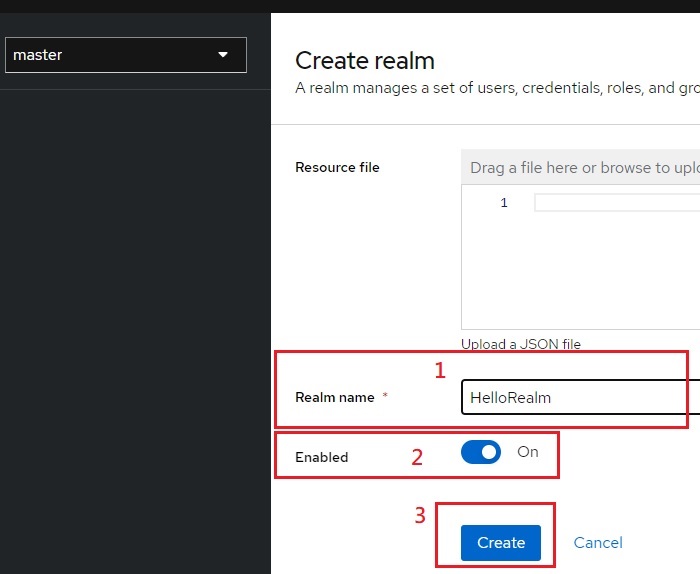
    2. 在最左方下拉選單中,按下「Create Realm」按鈕

    3. 在 Realm name 櫚位內,輸入想要的名稱。確認 Enabled 欄位是 On 的狀態後,按下「Create」按鈕即可。

    4. 在已新增的 Realm 內,選擇「Users」項目。在右邊畫面中,按下「Create new user」按鈕。

    5. 在 Username 欄位內,輸入新增的使用者帳號,以及相關的訊息。最後再按下「Create」按鈕。

    6. 選擇 Credentials 標籤,選下「Set password」按鈕

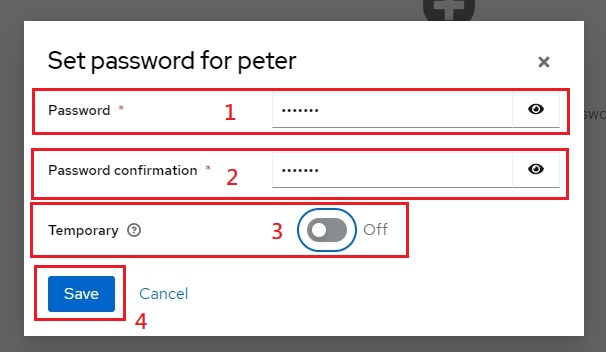
    7. 連續輸入兩次密碼之後,Temporary 選擇「Off」,再按下「Save」按鈕之後,再於確認視窗內,按下「Save password」。

    8. 在左方選單中,選擇 Clients 選項,再按下右方「Create client」按鈕

    9. 在 Client type 欄位中,選擇「OpenID Connect」,在 Client ID 中,輸入想要的名稱,再按下「Next」按鈕。

    10. 接下來的畫面中,在 Authentication flow 欄位內,勾選 Standard flow 選目,然後按下「Save」按鈕。

    11. 接下來的畫面中,選擇右邊 Access settings 選項,再輸入 Valid redirect URIs 以及下方的 Web origins,最後按下「Save」按鈕。

      Valid redirect URIs: https://www.keycloak.org/app/*
      Web origins: https://www.keycloak.org
      
    12. 在溜覽器上開新的分頁,網址輸入:https://www.keycloak.org/app/,進入測試頁面。
    13. 在 Keycloak 的測試頁面中,輸入相關的訊息,再按下「Save」按鈕。

    14. 接下來的畫面,按下「Sing in」按鈕。

    15. 畫面將轉回本地端的 Keycloak 登入畫面,輸入剛才新增的使用者帳密後,再按下「Sign In」按鈕。

    16. 畫面將轉到 Keycloak 官方測試站台,如下圖,表示自架的 Keycloak Server 有成功運作。


    參考文獻:
    • https://www.keycloak.org/getting-started/getting-started-zip
    • https://linuxhandbook.com/create-systemd-services/

    2021年4月27日 星期二

    練習使用文字介面視窗連結遠端主機

    學習目標:
    • 了解 sshd 服務的使用方式!
    練習題目:
    1. 開一終端機介面視窗,執行 ssh 指令,連結自己的主機 (127.0.0.1) !
    2. 執行 ssh-keygen 製作公私鑰對!
    3. 執行 ssh-copy-id 將公鑰送進自己的主機 !
    4. 執行 ssh ,可以進行無須密碼的登入!
    5. 修改 sshd 服務設定檔,不允許 root 遠端登入,一般使用者也只能使用 key 登入!

    練習開啟與關閉服務

    學習目標:
    • 了解服務開啟方式!
    練習題目:
    1. 開一終端機介面視窗,執行 systemctl 指令,查看哪些服務單元是己經開啟的 !
    2. 執行 systemctl 指令,查看哪些服務單元是活動中的 !
    3. 執行 systemctl 指令,查看哪些服務是分屬哪些類別 !
    4. 執行 systemctl 指令,開啟 chronyd 服務 !
    5. 執行 systemctl 指令,查看 chronyd 服務情況 !
    6. 執行 systemctl 指令,關閉 chronyd 服務 !

    練習操作工作與程序

    學習目標:
    • 了解程序與程式的關係!
    • 熟悉控制工作與應用
    練習題目:
    1. 開一終端機介面視窗,執行 sleep 10000 這個指令!
    2. 將上述指令,送入背景!
    3. 使用 jobs 指令查詢上述指令!
    4. 令將上述指令,在背景執行!
    5. 使用 top 指令,查看其資源使用情況!
    6. 離開 top 指令,將上述指令移回前景!
    7. 使用 ctrl+c 指令,刪除指令!
    8. 再執行 sleep 10000 & 這個指令!
    9. 使用 ps 指令,查看其資源使用情況!
    10. 使用 kill 指令,刪除上述指令!

    2021年4月18日 星期日

    練習使用 vim 以及 nano 文字編輯工具

    學習目標:
    • 熟悉 Vim 以及 Nano 檔案編輯工具!
    練習題目:
    1. 使用 vim ,編輯 ~/homework 檔案!將您所學過的 Linux 指令記錄下來!
    2. 使用 nano ,編輯 ~/homework 檔案!上面所記錄的 Linux 指令,解釋其功能!

    練習管理好檔案與目錄權限

    學習目標:
    • 熟悉 Linux 使檔案與目錄權限管理方式與設定!
    練習題目:
    1. 新增 /tmp/peter/private 目錄!將該目錄指定給 perter 使用者!
    2. 設定 /tmp/peter/private 目錄權限,只允許 peter 以及 golf 成員存取,其它人不可進入!
    3. 以 peter 身份在 /tmp/peter/private 目錄底下新增一個 production.txt 檔案,檔案內容輸入“Hello World”!
    4. 使用 james 身份查看 /tmp/peter/private 目錄底下的 production.txt 檔案內容
    5. 修改 /tmp/peter/private 目錄權限,讓 golf 群組成員可在該目錄下新增檔案,並且新檔案所屬群組自動成為 golf !
    6. 利用 james 身份測試上述規格是否己設定好!

    練習管理好使用者與群組

    學習目標:
    • 熟悉 Linux 使用者與群組管理方式與指定!
    練習題目:
    1. 新增 peter 使用者,設定密碼為 1234
    2. 新增 golf 群組,將 peter 加入為該群組成員!
    3. 設定 peter 在第一次登入系統時,必須修改密碼!
    4. 設定 peter 的帳號有效日期在 30 天後!
    5. 新增 james 使用者,設定密碼為 1234
    6. 新增 golf 群組,將 james 加入為該群組成員!

    2021年4月15日 星期四

    練習查看 man page

    學習目標:
    • 熟悉如何查看 Linux 說明文件!
    練習題目:
    1. 使用 root 身份登入系統後,開啟終端機介面!
    2. 請使用 man 指令,查看 man 指令的使用方式!
    3. 請使用 pinfo 指令,查看 pinfo 指令的使用方式!
    4. 請使用 man 指令,查詢有 passwd 關鍵字眼的說明文件有哪些!

    2021年4月10日 星期六

    練習檔案目錄管理指令

    學習目標:
    • 熟悉檔案目錄結構與管理指令!
    • 請善用 Tab 按鍵,補足指令與檔案名稱!
    練習題目:
    1. 使用 root 身份登入系統後,開啟終端機介面!
    2. 在 /opt 目錄下建立距今日前三天的目錄,與後三天的目錄!
    3. 將 /var/log 內的檔案,複製一份至 /opt/[三天前] 目錄下!
    4. 將 /etc 目錄內的檔案,複製一份至 /opt/[三天後] 目錄下!
    5. 將 /opt/[三天後] 的目錄,搬移到 /opt/[兩天前] 目錄下!
    6. 將 /opt/[三天前] 的目錄,搬移到 /top/[兩天後] 目錄下!
    7. 將 /tmp 目錄,連結至 /opt/tmp 目錄
    8. 刪除 /opt 目錄下所有的子目錄與連結檔

    2021年3月29日 星期一

    練習使用文字介面

    學習目標:
    • 熟悉文字介面操作與查看檔案內容!
    • 請善用 Tab 按鍵,補足指令與檔案名稱!
    練習題目:
    1. 使用 root 身份登入系統後,開啟終端機介面,修改密碼!
    2. 使用 date 查詢今天日期與現在時間!
    3. 查詢 /etc/passwd 檔案屬性類別與檔案內容的行數!
    4. 使用 head 、tail 指令,分別查詢 /etc/passwd 檔案前五行、後五行的檔案內容!
    5. 使用 cat 、tac 指令,分別列出 /etc/passwd 檔案內容!
    6. 使用 history 查詢下過的指令!

    2021年3月27日 星期六

    啟動 RHEL Cockpit 服務

    學習目標:
    • 登入 RHEL 8 ,並且啟動 cockpit 服務!
    操作流程:
    1. 以 root 身份登入系統!
    2. 開啟終端機介面
    3. 進行 cockpit 套件安裝!
      # yum -y install cockpit
      
    4. 啟動 cockpit 服務
      # systemctl enable --now cockpit
      
    5. 開啟防火牆設定:
      # firewall-cmd --add-service=cockpit --permanent
      # firewall-cmd --add-service=cockpit
      
    6. 啟動瀏覽器,輸入網址 https://你的IP:9090 ,進行登入!

    開啟 Hyper-V 功能

    學習目標:
    • 在 Windows 10 pro 上,開啟 Hyper-V 功能 !
    操作流程:
    1. 從左下角的「視窗」按鍵開始,選擇齒輪狀的「設定」按鍵!
    2. 選擇「應用程式」
    3. 選擇右上方的「相關設定」下的「程式和功能」!
    4. 選擇左方的「開啟或關閉 Windows」功能!
    5. 勾選「Hyper-V」項目!並按下「確定」按鍵!
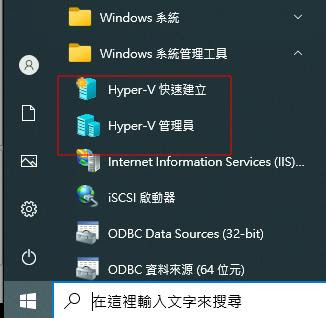
    6. 完成後即可重開機確認,是否有下列兩項功能!

    RHEL 8.3 安程流程

    學習目標:
    • 安裝 RHEL8.3 !
    安裝流程:
    1. 使用 RHEL iso 檔開機!開機時出現安裝選單,並倒數計時60秒!
    2. 選擇第一個項目「Install Red Hat Enterprise Linux 8.3」開機!
    3. 過程出現一堆「ok」
    4. 圖形介面的安裝畫面!該畫面提示使用者,可選擇適合的語系,進行安裝流程!
    5. 選擇中文,進行安裝流程!
    6. 安裝摘要,顯示要安裝的相關選項!有紅字的部份,必須要設定好之後,再能繼續下去!先選擇「安裝目標位置」
    7. 確認安裝的硬碟項目,沒問題之後,按下「完成」即可!
    8. 選擇「KDUMP」項目!
    9. 取消啟用 kdump 項目!按下「完成」即可!
    10. 在用戶設定中,選擇設定「Root」密碼!
    11. 設定好 root 密碼之後,按下「完成」即可!(因為密碼太簡單,所以必須按兩次「完成」才能完成設定!)
    12. 在用戶設定中,選擇「建立使用者」!建好一個使用者帳密之後,請按「完成」!
    13. 各項目確認沒問題之後,即可按下「開始安裝」!
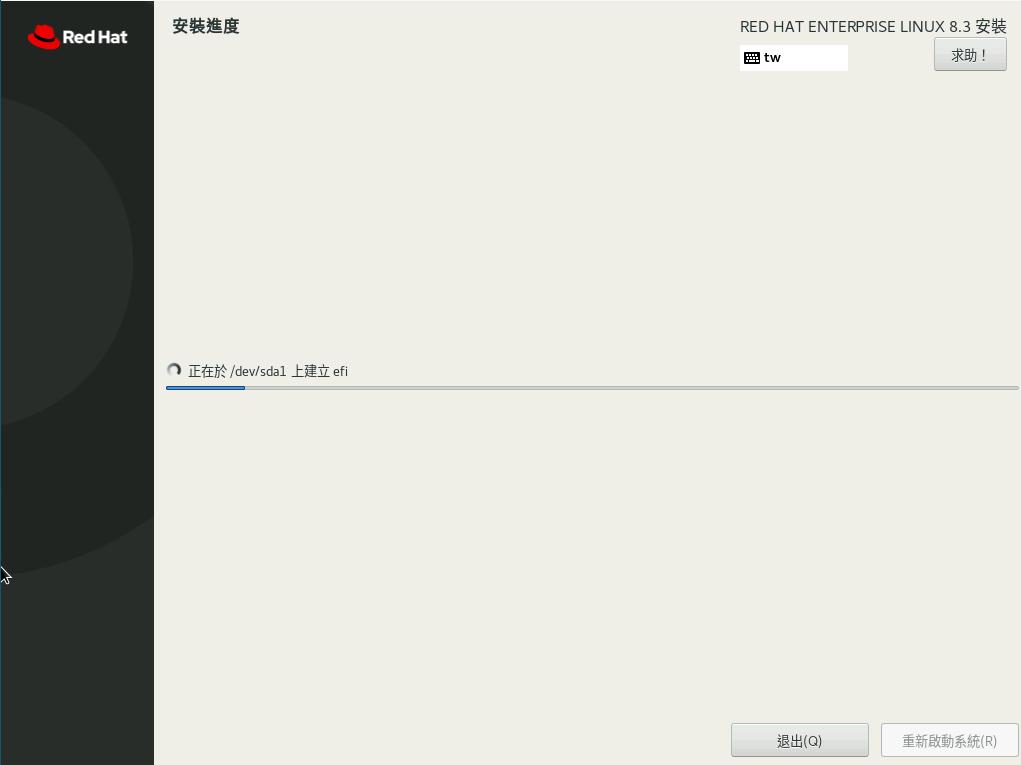
    14. 安裝進度畫面!
    15. 安裝完成後,請按下「重新啟動系統」即可!
    16. 重新啟動後,需要同意授權條款!
    17. 勾選「我同意授權條款」,再按下「完成」!
    18. 按下「設定完成」按鍵!
    19. 安裝完成後,登入畫面!